

理解Gptimage2的基本概念
Gptimage2是一款先进的AI绘图工具,基于深度学习技术,可以根据用户输入的描述生成高质量的图像。许多用户在使用时会觉得它的强大功能让人惊叹,但同时也会面临如何有效利用这些功能的问题。本文将为你介绍五个实用技巧,帮助你轻松驾驭Gptimage2,提高你的绘图效率。
选择合适的输入描述
在使用Gptimage2时,输入的描述质量直接影响生成图像的效果。产品特点、场景设定和风格倾向都可以通过简洁的语言表达出来。在给出描述时,尽量具体,避免模糊不清的词汇。例如,如果你想生成一幅秋天的公园景象,可以描述成“金黄色的树叶、悠闲的河水和坐在长椅上的老人”。
这样明确的描述能够让Gptimage2更好地理解你的需求,生成更符合你想要的图像。
利用风格和色彩指令
Gptimage2不仅支持图像内容的生成,还允许用户指定风格和色彩。这使得你可以根据项目需求或者个人喜好调整图像的视觉效果。在描述中加入“油画风格”、“卡通色彩”等指令,可以帮助算法在生成过程中更好地把握方向。
这样的调整能够让你的作品更具个性化,站在众多图片中脱颖而出。
迭代和调整图像
生成图像后,往往还需要根据实际效果进行调整。你可以使用Gptimage2的“重新生成”功能,微调输入描述,以此找到更满意的结果。每次添加或修改输入内容,都会是一次新尝试,从而不断优化图像质量。
这种迭代方法不仅能提升你对Gptimage2的使用技巧,还有助于逐步完善你的艺术创作思路。
融入创意和故事
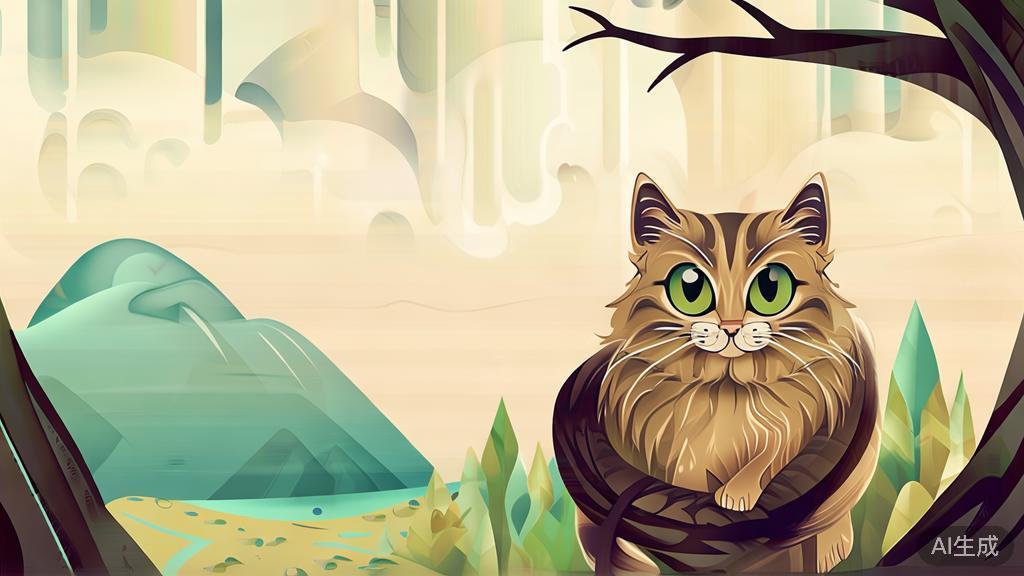
在使用Gptimage2时,不妨赋予图像更多的背景故事。例如,当你生成一幅栖息在树上的猫咪的图像时,可以在描述中增加一段故事情境:这只猫在树上看着路过的小鸟,心里想着明亮的夏日。这样的描述不仅能增加图像的趣味性,还有助于吸引观众的目光,让他们更容易产生共鸣。
通过故事性地构建描述,你的图像会更富有情感。
关注高分辨率输出
在生成图像时,Gptimage2允许用户选择不同的输出分辨率。对于需要用作打印或大屏展示的项目,选择高分辨率的输出将是一个明智的选择。这可以确保最终作品在各种场景下都能呈现出最佳效果,避免因分辨率太低而模糊或失真。
通过这一技巧,你可以更好地满足不同用途对图像质量的需求。
利用以上五个技巧,你能更高效地驾驭Gptimage2,提升你的绘图能力和创作水平。无论是个人艺术创作,还是商业项目设计,掌握这些技能都将让你的作品更加出色和吸引人。

评论(0)