

SORA2快速入门指南
SORA2是一个强大的AI工具,旨在为用户提供便捷的操作体验。下载SORA2后,您可能会感到无从下手。本文将为您提供一份简明的快速入门教程,帮助您迅速上手,享受SORA2带来的便利。
下载和安装SORA2
首先,确保您从官方网站或可信的渠道下载SORA2安装包。下载完成后,双击安装包并按照提示进行安装。一般来说,安装过程非常简单,您只需点击“下一步”即可完成。安装完成后,您可以在桌面或开始菜单找到SORA2的图标。
初次启动与设置
启动SORA2后,您将看到一个用户友好的界面。首次使用时,系统可能会提示您进行一些基本设置,例如语言选择和账户注册。建议您按照提示完成这些设置,这将有助于提高后续使用的便捷性。
在设置界面中,您可以选择中文作为操作语言,以便更好地理解和使用软件的各项功能。此外,若您需要使用某些高级功能,注册账户是必要的步骤。请确保您的邮箱地址有效,以便接收验证邮件。
了解SORA2的界面
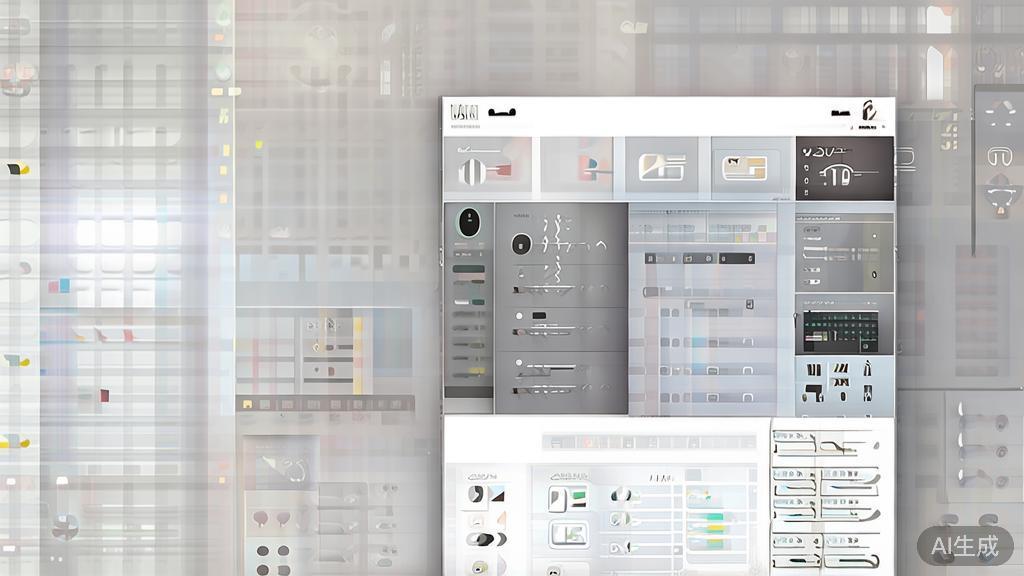
熟悉SORA2的界面是快速上手的关键。主界面分为几个区域,包括工具栏、工作区和侧边栏。工具栏提供了常用功能的快捷方式,例如新建项目、打开文件和保存等。工作区是您进行操作的主要区域,侧边栏则用来展示文件结构或工具选项。
通过观察和点击这些区域,您可以逐步了解各项功能的具体用途。建议花几分钟时间浏览界面,了解每个按钮的功能,这将对后续操作大有裨益。
创建您的第一个项目
在熟悉了SORA2的基本界面后,您可以尝试创建第一个项目。点击工具栏中的“新建项目”按钮,系统会提示您输入项目名称和保存路径。选择一个易于记忆的位置,以便后续访问。
创建项目后,您将进入项目编辑界面。在这里可以添加文本、图像和其他多媒体元素。SORA2支持多种格式,您可以根据需要进行选择。建议您先从简单的文本开始,逐步尝试添加其他元素,以提高您的操作熟练度。
使用SORA2的智能功能
SORA2的智能功能是其一大亮点。您可以利用内置的AI助手进行内容生成、数据分析等操作。要使用这些功能,您需要在相应的菜单中选择“智能助手”选项。
例如,您可以输入主题,让SORA2根据您的需求生成相关内容。该功能不仅能提升效率,还能激发您的创意,帮助您更好地完成项目。

常见问题与解决方案
在使用SORA2过程中,您可能会遇到一些常见问题。例如,软件无法正常启动,或某些功能无法使用。针对这些问题,您可以尝试以下解决方案:
- 重新启动软件:有时简单的重启可以解决许多问题。
- 检查网络连接:某些功能需要网络支持,请确保您的网络正常。
- 查看帮助文档:SORA2提供了详细的帮助文档,您可以在软件内找到相关信息。
如果以上方法无法解决问题,建议联系SORA2的技术支持团队,他们会为您提供专业的帮助。
通过以上步骤,您应该能够快速上手SORA2,并开始探索其强大的功能。无论您是新手用户还是有经验的操作员,SORA2都能为您的工作提供极大的便利和支持。

评论(0)