

影视解说自动剪辑神器简介
在数字化时代,影视解说成为了许多内容创作者的重要工具。而自动剪辑神器,则是提高解说效率的利器。这种工具利用先进的AI技术,能够快速分析视频内容,自动剪辑出精彩片段,极大地节省了人力和时间成本。无论你是新手还是有经验的创作者,掌握这项工具都能让你的解说更为生动有趣。
为了帮助用户快速上手,本文将详细介绍如何使用这一神器,提供实用的操作步骤和技巧,让你轻松制作出引人注目的影视解说视频。
安装与设置
首先,下载并安装自动剪辑神器。通常在官方网站上可以找到适合你操作系统的版本。安装完成后,打开软件,进入初始设置界面。
在设置中,你需要配置一些基本选项,比如选择语言、设置输出路径以及调整视频质量。确保这些设置符合你的需求,这样可以为后续的剪辑工作打下良好的基础。
导入视频素材
接下来,点击“导入”按钮,将你想要剪辑的视频素材添加到项目中。支持的格式通常包括MP4、AVI、MOV等常见视频格式。导入后,软件会自动分析视频内容,生成关键帧和标签信息,以便你后续选择剪辑片段。
在导入过程中,建议选用高清晰度的视频,以保证最终输出的画质。可以利用软件的预览功能,快速查看素材的效果。

自动剪辑功能使用
导入视频后,选择“自动剪辑”功能。在这一步,软件会根据设定的参数进行智能剪辑。你可以选择剪辑的风格,比如“快速节奏”或“慢节奏”,系统会根据这些选择自动生成相应的片段。
此外,软件还提供了多种剪辑模板,适合不同类型的解说内容。你可以试着选择几个不同的模板,看看哪一种最适合你的解说风格。
自定义剪辑与编辑
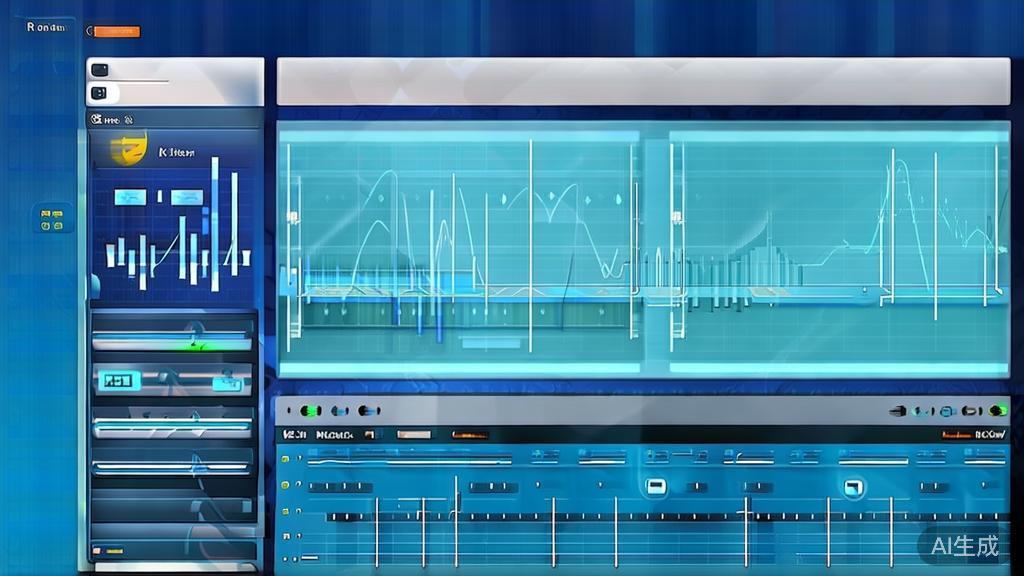
虽然自动剪辑功能非常强大,但有时候你可能需要进行一些自定义调整。点击“编辑”按钮,进入编辑界面。在这里,你可以手动调整剪辑的顺序、增减片段、添加转场效果等。
此外,软件通常还支持添加文字说明、配乐和配音,帮助你为解说增添更多层次感。务必利用这些功能,使你的解说更具吸引力。
导出与分享
编辑完成后,点击“导出”按钮,选择输出格式和分辨率。自动剪辑神器通常支持多种输出格式,可以直接导出为适合社交媒体分享的格式。选定后,点击“确认”,软件将开始处理并导出视频。
导出完成后,你可以直接将视频上传到各大视频平台,或分享给你的观众。确保在分享时附上相关的解说信息,以吸引更多的观看者。
通过以上步骤,您可以轻松使用影视解说自动剪辑神器,快速制作出高质量的视频内容。无论是个人创作还是团队协作,这款工具都能为您的影视解说带来极大的便利和效率提升。

评论(0)