

gpt image 2.0简介
gpt image 2.0是一个强大的图像生成工具,基于人工智能的技术,可以帮助用户快速创建高质量的图像。无论你是创作者、设计师还是普通用户,gpt image 2.0都能通过简单的操作满足你的需求。本文将带你从零基础到达人,教你如何充分利用这一工具,掌握实用的使用技巧。
注册和登录
要使用gpt image 2.0,首先需要创建一个账户。访问其官方网站,点击注册按钮,按照提示输入你的电子邮箱和设定密码。注册成功后,你将收到一封确认邮件,点击邮件中的链接完成激活。登录后,你将进入主界面,这里是你进行创作的起点。
创建第一个图像
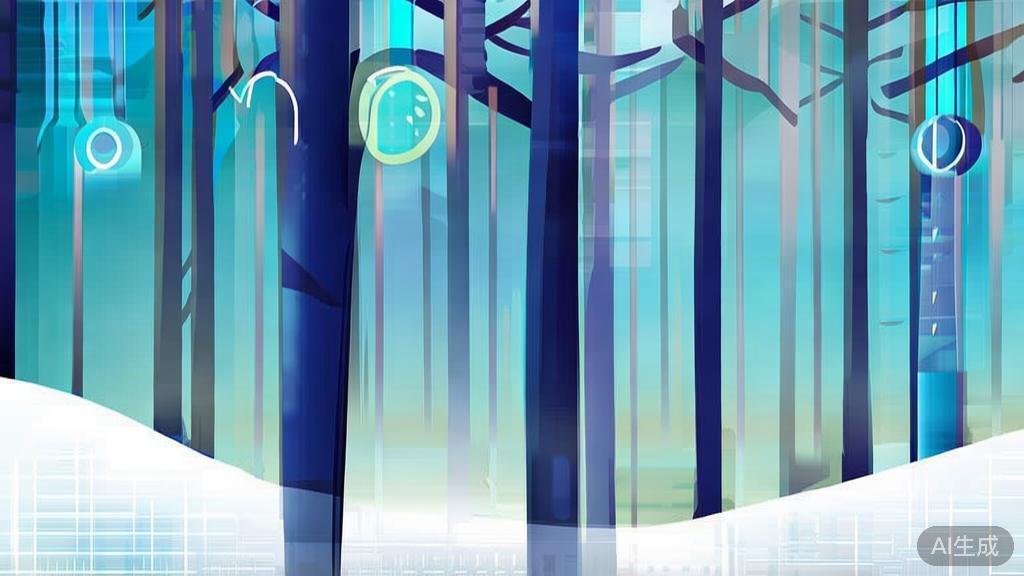
在主界面,找到“创建图像”按钮。点击后,将出现一个输入框,在这里你可以描述你想要生成的图像。描述要尽量具体,例如“一个冬天的森林,阳光透过树枝洒在雪地上”。详细的描述有助于模型更好地理解你的需求,从而生成更符合预期的图像。
同时,你可以选择图像的风格和尺寸。在设置好之后,点击“生成”按钮,等待几秒钟后,你就可以看到生成的图像了!如果不满意,可以尝试调整描述或风格,重新生成。
编辑和修正图像
生成的图像虽然已经可以使用,但它们有时可能需要进行进一步编辑。gpt image 2.0提供了一些基本的编辑工具,比如裁剪、调整颜色、添加滤镜等。进入图像编辑页面后,你可以根据个人的喜好进行修改,最终得到一个更加完美的作品。
此外,若你不满意某些细节或想要添加新的元素,可以返回到生成页面,更新描述并再次生成图像。这种灵活性使得每次创作都有了无限的可能性。
应用场景
gpt image 2.0的应用场景相当广泛。无论是用于社交媒体的封面图、博客插图,还是商业宣传材料的设计,均能发挥出色的效果。例如,在市场营销中,生动的图像能够吸引观众的注意力,提高点击率和转化率。通过掌握gpt image 2.0的使用技巧,你能够提升自己的创作效率和作品质量,赋予每一幅作品独特的生命。
小技巧与注意事项
在使用gpt image 2.0时,以下几点小技巧可以帮助你更好地掌握这一工具:
- 描述尽量详细:详细的描述有助于模型理解你的意图,生成符合你期望的图像。
- 选择合适的风格:风格的选择应与图像的用途相匹配。例如,品牌宣传图需要更正式的风格,而社交媒体配图可以选择更活泼的风格。
- 多尝试不同的描述:如果第一次生成的图像不尽如人意,不妨尝试不同的描述,或是细化某些细节。
- 保持兼容性:确保最终图像的格式和尺寸符合你所需平台的要求,以提高使用的便捷性。
掌握这些技巧后,相信你能够更加游刃有余地使用gpt image 2.0,提升你的创作水平,利用人工智能助力个人或商业发展的目标。

评论(0)